> For the complete documentation index, see [llms.txt](https://doc.vietqr.vn/doc/llms.txt). Markdown versions of documentation pages are available by appending `.md` to page URLs; this page is available as [Markdown](https://doc.vietqr.vn/doc/phan-mem-vietqr-biz/gioi-thieu-chung/chinh-sach/huong-dan-thu-phi.md).
# Hướng dẫn thu phí
Làm thế nào để đóng phí dịch vụ và phí dịch vụ có các khoản nào
### Quy định sử dụng và thanh toán phí VietQR PRO
Căn cứ theo dịch vụ đã đăng ký và hợp đồng, để sử dụng gói **VietQR PRO**, khách hàng cần thanh toán các khoản phí sau:
#### 1. Cơ cấu phí VietQR PRO
Gói VietQR PRO bao gồm:
**1. Phí phần mềm thường niên**
* Phí sử dụng hệ thống **VietQR Business** theo năm.
**2. Phí giao dịch -** Khách hàng lựa chọn một trong hai hình thức:
* **VietQR Pro Flex**: Thu phí theo **tỷ lệ % trên giá trị giao dịch**.
* **VietQR Pro Fix**: Thu phí **cố định trên mỗi giao dịch**.
***
#### 2. Tổng hợp và thông báo phí
* Hệ thống **tự động tính phí giao dịch** theo thực tế phát sinh.
* Phí được **tổng kết hàng tháng**.
* Khách hàng có thể xem chi tiết trên:
* **APP VietQR**
* **Website VietQR**
* Ngoài ra, hệ thống sẽ **gửi thông báo tự động** qua:
* Email
* Zalo
***
### Hướng dẫn khách hàng kiểm tra và thanh toán phí
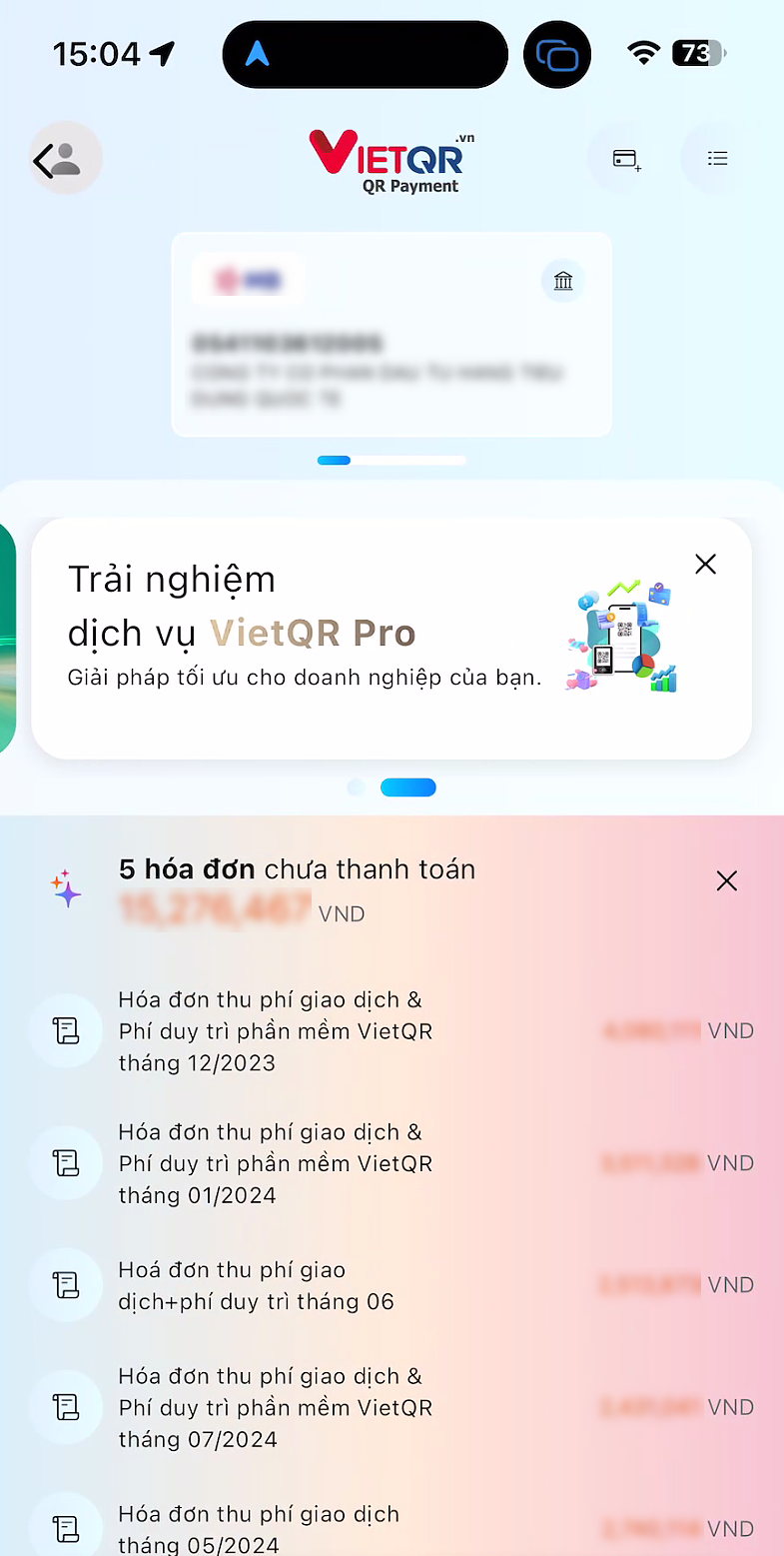
#### Cách 1: Thanh toán trực tiếp trên APP VietQR
**Bước 1:** Đăng nhập vào APP VietQR / Ting Go Pay bằng tài khoản đã được cấp.
**Bước 2:** Vào mục **Quản lý phí / Công nợ / Thanh toán dịch vụ**.
**Bước 3:** Kiểm tra:
* Tổng phí phải thanh toán
* Kỳ thanh toán
* Chi tiết phí giao dịch
**Bước 4:** Chọn **Thanh toán** và thực hiện theo hướng dẫn trên màn hình (quét QR hoặc chuyển khoản).
Đăng nhập APP VIETQR
Chọn Hóa đơn cần thanh toán
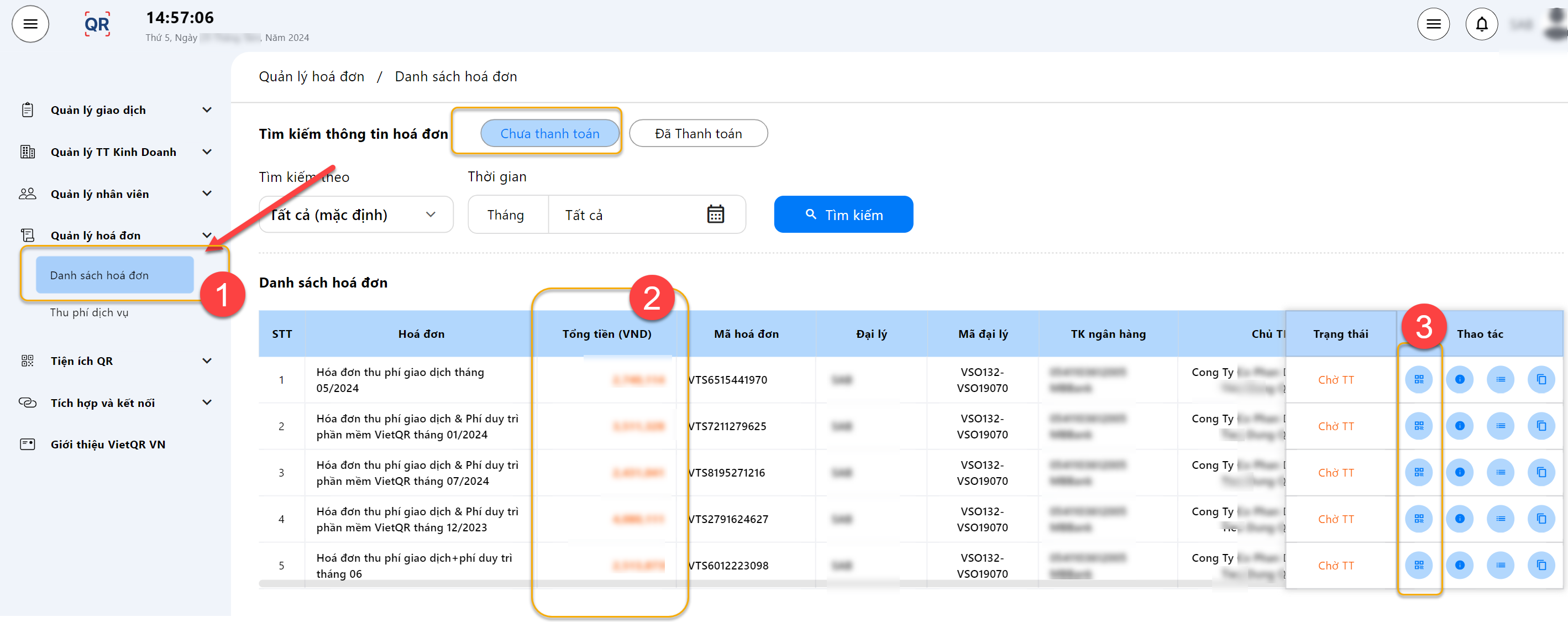
### Cách 2: Thanh toán trên Website VietQR.vn
**Bước 1:** Truy cập website **VietQR.vn** và đăng nhập bằng tài khoản đã được cấp.
**Bước 2:** Tại màn hình chính, chọn mục **Quản lý hóa đơn** → **Danh sách hóa đơn**.
**Bước 3:** Chọn hóa đơn cần thanh toán và bấm **Hiển thị mã QR**.
**Bước 4:** Mở **ứng dụng ngân hàng** trên điện thoại → chọn chức năng **Quét QR** → quét mã để thực hiện thanh toán.
**Bước 5:** Sau khi thanh toán thành công, hệ thống sẽ **tự động cập nhật trạng thái hóa đơn** trên Website và APP VietQR.
Hoặc bạn có thể liên hệ với kế toán của chúng tôi để được hỗ trợ thanh toán : **0939603636**